
промеру уже имеется (в справочник внесены таблицы для голштинской и черно-пестрой пород), таблица появится на экране. Здесь можно корректировать значения живой массы (откорректированное значение окрашивается в зеленый цвет) и добавлять значения промеров (выделить крайнее значение и нажать на кнопку вверху окна «добавить промер» ).
Если значений нормативов массы по промеру для выбранной породы в справочнике нет, появится следующее сообщение (рис. 22).
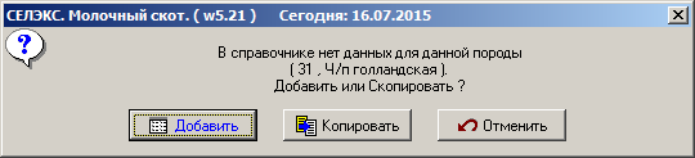
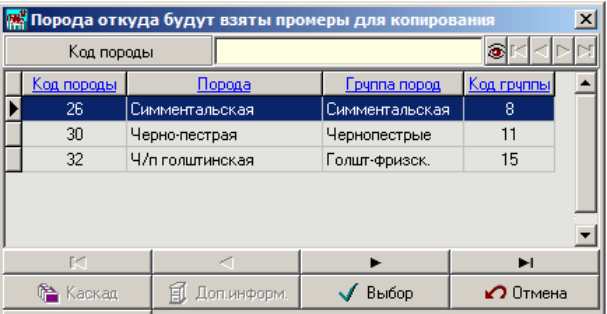
Таблицы промеров можно добавлять или копировать. При нажатии на кнопки «Копировать» Вам будут предложены имеющиеся в справочнике таблицы нормативов живых масс по промерам для разных пород (рис. 23). Выберите таблицу для наиболее близкой породы. Внесите необходимые изменения в значения масс.
При нажатии кнопки «Добавить» появится пустая таблица промеров (без значений масс). Таблицу необходимо полностью заполнить для выбранной Вами породы. Данной функцией целесообразно пользоваться, когда «нормативы массы по промеру» породы животных хозяйства сильно отличаются от предложенного шаблона.
3.7. Подраздел «Привесы молодняка»
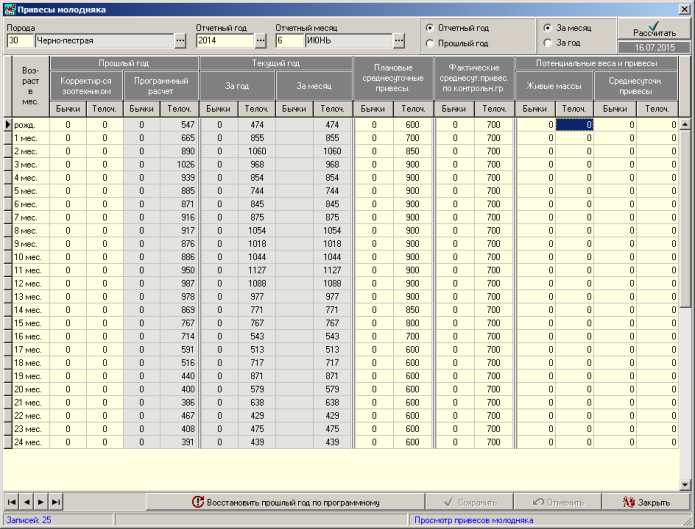
Подраздел служит для ввода и просмотра данных по привесам молодняка (рис. 24).
Данные за текущий и прошлый год рассчитываются программно по внесённым в базу данных взвешиваниям. Плановые приросты вносятся вручную. ± к прошлому году, к плану и потенциальным приростам в оперативных таблицах молодняка.
Для проведения взвешивания по контрольной группе (Групповые события, взвешивания по контрольной группе) необходимо заполнить «Фактические среднесуточные приросты по контрольной группе». Подробнее см. п.8.4, стр. 164.
3.8. Подраздел «Карточка племенного хозяйства»
Подраздел служит для ввода и просмотра данных по разделам карточки племенного хозяйства, отражающей сведения о количественных и качественных показателях продуктивности и уровне селекционно-племенной работы за предыдущие пять лет, а также для получения ее печатной формы.
В разделе «Параметры карточки» (рис. 26) Вы выбираете отчетный год и породу животных, по которой должна быть выведена карточка.
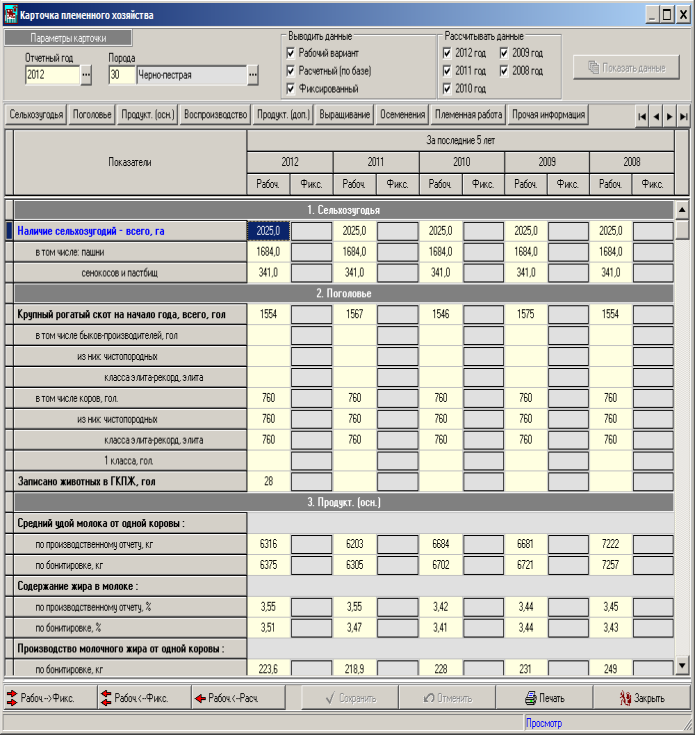

Данные могут выводиться в трех вариантах (рис. 26).
