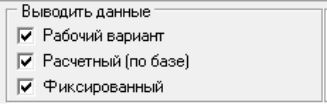
Рабочий вариант. Для каждого года будет выведен столбец, в котором пользователь может вводить и редактировать значения показателей в карточке. Кроме того, такие разделы карточки, как 1 – Сельхозугодия, 6 – Прочая информация, могут заполняться только в столбце «Рабочий вариант». Значения показателей из этого столбца могут быть перенесены в столбец «Фиксированный».
Расчетный вариант. Для каждого года будет выведен столбец, в котором пользователь может просматривать значения показателей, рассчитанные программно по базе данных. Значения показателей из этого столбца могут быть перенесены в столбец «Рабочий».
Фиксированный вариант. Для каждого года будет выведен столбец, в котором пользователь может просматривать значения показателей, перенесенных ранее из столбца «Рабочий». Они не зависят от внесения исправлений в «Рабочем» столбце, то есть не изменяются до тех пор, пока не будет произведен новый перенос данных. Значения показателей из этого столбца могут быть перенесены в столбец «Рабочий».
Будет ли выводиться столбец или нет, зависит от того, установлена или снята опция «Выводить данные» по каждому варианту. Расчетный вариант регулируется также группой опций «Рассчитывать данные» (рис. 27):
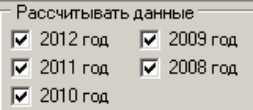
По годам, отмеченным опцией , будет выводиться и столбец «Расчетный».
После выбора параметров карточки нажмите кнопку . В зависимости от установленных параметров:
данные будут выведены за «Отчетный» год и 4 предыдущих года (всего 5 лет).
за каждый год будет выведено от одного до трех столбцов (в зависимости от установок «Выводить данные», «Рассчитывать данные»). Если за года, отмеченные для расчета данных, не сохранены сводные таблицы, то программа выдаст например следующее сообщение (рис. 28):
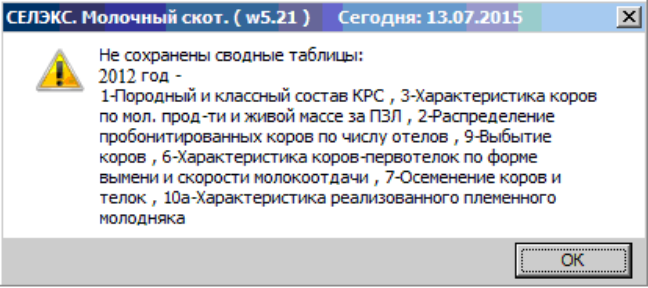
Рис. 28
Ячейки в столбце «Расчетный» у показателей, для расчета которых информация в базе данных есть, но по какой-то причине они не могут быть рассчитаны (например, в том случае, если не сохранены бонитировочные таблицы), будут подкрашены розовым цветом.
Кнопка используется для переноса данных из столбца «Рабочий» в столбец «Фиксированный».
Кнопка используется для переноса данных из столбца «Фиксированный» в столбец «Рабочий».
Кнопка используется для переноса данных из столбца «Расчетный» в столбец «Рабочий».
Перенос данных возможен по всем годам или для определенного года.
Нажатием кнопки Вы можете распечатать карточку племенного хозяйства. Для печати доступны рабочий и фиксированный варианты.
4. РАЗДЕЛ «БАЗА ДАННЫХ»
В данном разделе производится формирование справочников собственного хозяйства, создание картотеки животных, а также вся работа по вводу оперативной информации.
4.1. Подраздел «Фермы»
В окне «Фермы» осуществляется ввод, корректировка и просмотр справочника ферм хозяйства. Окно «Фермы» можно открыть, находясь в стартовом окне программы либо из любого окна подразделов «Картотека коров» и «Картотека молодняка» с помощью пункта «База данных» контекстного меню.
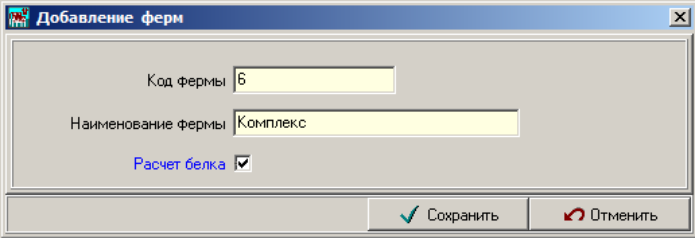
Добавление новых ферм производится с помощью кнопки «Добавить» (рис. 29). В окне «Добавление фермы» с клавиатуры вносятся код и наименование фермы. Если введенный код фермы уже существует, будет выдано предупреждение. Кнопка «Сохранить» записывает информацию в базу.
Изменить название или код фермы можно в окне для редактирования, которое вызывается с помощью кнопки «Редактировать».
Для удаления фермы нажмите кнопку «Удалить». После этого производится проверка на наличие данных по удаляемой ферме. Ферма будет удалена, если в базе данных отсутствуют на нее ссылки. В противном случае на экран выводится сообщение об ошибке.