
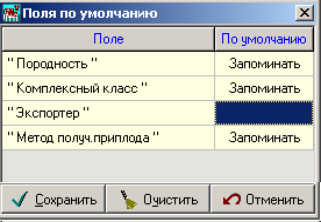
Поля для редактирования . На экране могут быть показатели, которые никогда не будут вводиться, т.к. информация по ним отсутствует, например, «Дата поступления» или «Дата выбытия». Тогда сделайте их полями просмотра (рис. 32), т.е. закрытыми для ввода.
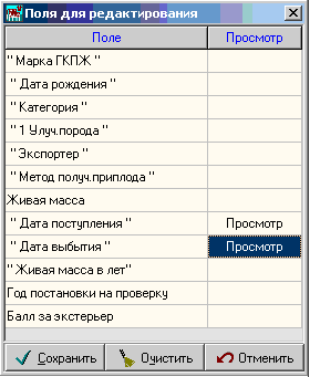
Для этого в контекстном меню окна «Быки», выберете пункт «Настройки полей», элемент «Поля для редактирования». В окне «Поля для редактирования» двойным щелчком левой кнопки мыши нужно отметить показатели, которые не будут заполняться. В результате появляется отметка «Просмотр». Запоминается настройка клавишей «Сохранить».
Если требуется изменить настройки, отметка «Просмотр» снимается двойным щелчком левой кнопки мыши или нажатием клавиши «Очистить».
Для ввода в базу данных нового быка в окне «Быки» на вкладке «Паспорт быка» (рис. 34) нажмите кнопку «Добавить» и заполните информационные поля в окне «Ввод быка» (рис. 33). Нажмите кнопку «Сохранить».
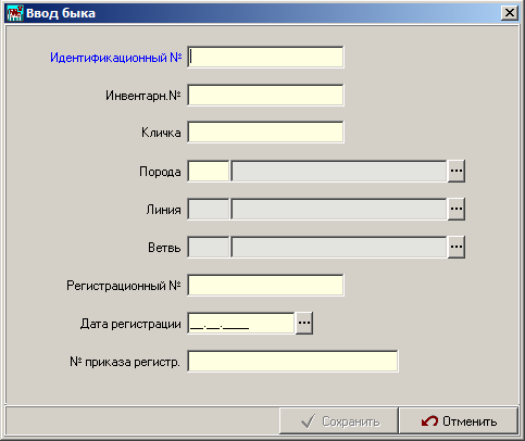
Внимание! Перед вводом информации в окне «Ввод быка» Вы можете установить дополнительные проверки для исключения записи в базу данных двойных животных. Для этого на экране «Ввод быка» вызовите контекстное меню. Включите опцию «Дополнительные проверки». Далее, необходимо определить, какие поля будут участвовать в дополнительных проверках. В контекстном меню выберете строчку «Поля для дополнительных проверок». Флажок рядом с названием поля будет говорить о том, что по данному полю в базе будет производиться поиск одноименного животного. Если для проверок определено более одного поля, то животные будут считаться одинаковыми только при совпадении всех отмеченных полей. После выбора полей для проверок можно выбрать действие, которое будет производить программа, если в базе данных будет найдено одинаковое животное. Если в контекстном меню включена опция «Запрещать ввод при дополнительных проверках», программа выдает сообщение об ошибке. Ввод животного будет запрещен.
Если опция выключена, то на экран будет выведено предупреждение о наличии в базе данных одноименного животного, однако запись можно сохранить.
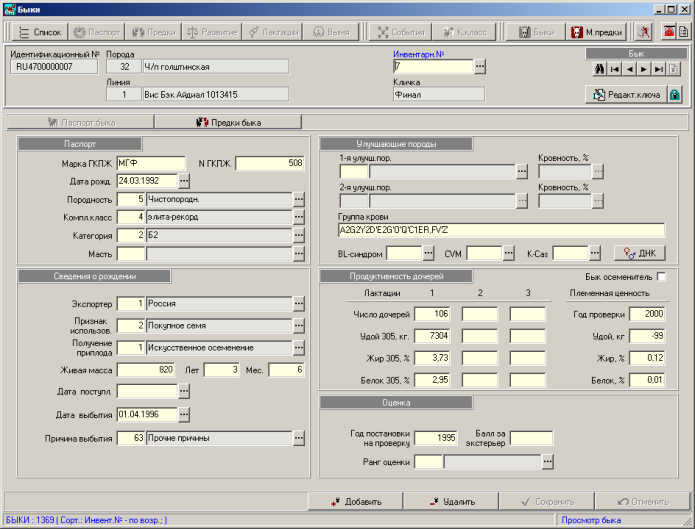
Для удаления быка из базы на вкладке «Паспорт быка» имеется кнопка «Удалить». Подтвердите свое решение кнопкой «Да», либо отмените удаление быка. Если на удаляемого быка имеются ссылки, т.е. он является отцом коров, либо использовался при осеменении, то удаление быка становится невозможным. При необходимости можно разрушить ссылки и после этого удалить быка из базы.
Если обнаружена ошибка в ключевых реквизитах быка (инвентарный номер, порода, линия), для исправления нажмите кнопку «Редактирование ключа». Установите курсор на поле, в котором требуется исправить или добавить данные. Внесите исправления и подтвердите ввод кнопкой «Сохранить».
Для поиска карточки быка можно ввести его инвентарный номер в одноименное поле на панели ключевых реквизитов в окне «Быки». Можно выбрать быка из списка, открывающегося с помощью кнопки выбора поля «Инвентарный номер». Также можно ли-
