
стать данные по быкам с помощью навигатора . При просмотре информация по быкам выводится на экран в соответствии с настройками списка быков. Список быков можно настроить: установить фильтры и отсортировать. Для этого в поле «Инвентарный номер» нажмите кнопку выбора « … ». В появившемся списке выполните необходимые настройки списка (см. раздел 2, пункт 2.2).
На панели «Продуктивность дочерей» существует опция «Бык осеменитель» . Данная настройка предназначена для формирования списка быков, сперма которых используется в хозяйстве. Если бык необходим в списке быков осеменителей, выберите его в окне «Паспорт быка», поставьте флажок «Бык осеменитель»). Если опция «Бык осеменитель» не включена, при вводе коровам осеменения в списке осеменителей, будут выводиться без исключения все быки. Если Вы хотите снять опцию со всех выделенных быков, в контекстном меню выберите элемент «Осеменение – очистить список отмеченных быков осеменителей».

4.6.3. Ввод предков быка
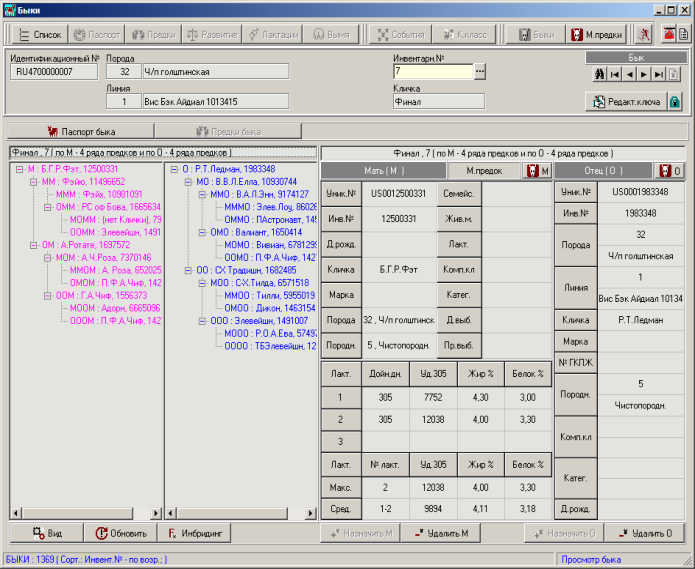
На вкладке «Предки быка» окна «Быки» вводятся сведения о происхождении быка (рис. 35).
Левая панель служит для вывода генеалогического дерева быка (родословной), правая – для показа сведений по предкам (матери и отцу) из родословной.
Если происхождение быка уже сформировано, то по генеалогическому дереву можно передвигаться с помощью курсора мыши или клавишей [Таb]. Если выбрать на «дереве» какое-либо животное, то на правой панели появляются сведения по предкам этого животного с указанием ряда предка в родословной.
Если происхождение еще не сформировано, то на левой панели будет одна запись на быка, по которому нужно формировать генеалогию.
В построение родословной быка (связь между предками и потомками) включаются только те животные, сведения на которых уже записаны в базу данных:
– живые коровы (записаны в подразделе «Картотека коров» на основе карточки 2-МОЛ);
выбывшие в текущем году коровы (записаны в подразделе «Картотека коров» на основе карточки 2-МОЛ);
– архивные коровы , выбывшие в прошлые годы (внесены в подразделе «Картотека коров» и записаны в архив);
– материнские предки коров и быков (записаны в подразделе «Материнские предки» из рядов предков карточки 2-МОЛ и 1- МОЛ);
– отцовские предки коров и быков (записаны в подразделе «Быки» на основе карточек 1-МОЛ).
Таким образом, для построения родословной информация на предков (необходимое число рядов) должна быть записана в базу данных.
Для формирования генеалогии животного нужно выполнить следующие действия:
– на левой панели экрана щелкнуть левой кнопкой мыши по реквизитам животного, предков которого следует записать. В нижней строке на правой панели загораются кнопки «Назначить М» (для выбора матери) и «Назначить О» (для выбора отца). Если предок уже известен (назначен), загорается кнопка «Удалить»;
– нажать кнопку «Назначить», в результате откроется окно со списком всех животных, информация на которых есть в базе данных; – далее нужно найти предка выбранного животного. Для этого:
а) определите, по какому показателю будете вести поиск (по инвентарному номеру, по кличке, по дате рождения…) и переместите выбранный показатель с помощью мыши в первый столбец списка. Программа автоматически отсортирует список по первому полю в соответствии с выбранным показателем;
б) в поисковой верхней строке окна наберите с клавиатуры ключевой реквизит животного;
в) на клавиатуре одновременно нажмите кнопки «CTRL+ENTER». Это приведет к поиску в базе данных всех записей, соответствующих набранному реквизиту.
В результате поиска запись по предку может быть найдена . Ее необходимо выбрать двойным щелчком левой клавиши мыши или клавишей ENTER, либо кнопкой «Выбор». В этом случае предок займет свое место в родословной. Если происхождение выбранного предка уже известно (имеются ссылки на мать и отца), запись автоматически переносится в родословную животного. При наличии в базе двойных записей по одному животному одну надо удалить.
Если запись по предку не найдена, следует закрыть список животных перейти в нужный подраздел «Быки» или «Материнские предки». Добавить карточку предка. После ввода информации необходимо повторить «назначение» записанного животного в качестве предка в окне «Быки» на вкладке «Предки быка».
При назначении животного в качестве предка происходит логическая увязка с ранее введенной информацией на соответствие дат рождения отца, матери и их потомка.
Если предок назначен ошибочно, для исправления выберите в генеалогическом дереве животное, предки которого записаны ошибочно, и нажмите клавишу «Удалить ». После удаления предка рекомендуется выполнить режим «Обновить» генеалогию.
Программа хранит информацию по всем фактическим рядам предков, но «по умолчанию» выводятся только 4 поколения. Имеющееся количество поколений по материнской и отцовской линиям выводится в заголовке родословной. Кнопка «Вид» внизу экрана вызывает меню, с помощью которого можно выполнить ряд
