
настроек для показа родословной коровы: количества рядов предков, материнских либо отцовских предков и другие настройки.
Для ускорения формирования генеалогии по всему стаду рекомендуется при внедрении вначале внести списки (паспорта) всех быков и матерей быков и только потом переходить к вводу информации по животным стада.
4.7. Подраздел «Материнские предки»
Подраздел «Материнские предки» предназначен для ввода данных по матерям быков-производителей и по выбывшим (на момент внедрения программ) коровам , ссылки на которых есть в родословных коров Вашего стада. Окно «Материнские предки» содержит: идентифицирующие корову сведения, основные данные и продуктивность по законченным лактациям (1, 2, 3, наивысшей и средней за все лактации) на вкладке «Паспорт матери» ; родословную материнского предка на вкладке «Предки матери» . В окно «Материнские предки» можно попасть из стартового окна задачи, из подразделов «Картотека коров», «Картотека молодняка».
При вводе данных производится:
– контроль на наличие в справочниках породности, породы, комплексного класса, групп использования животных;
– логическая увязка всех дат;
– контроль на допустимые границы их предельных значений. При некорректных значениях выдается сообщение об ошибках.
На вкладке «Паспорт матери» прежде чем начать ввод информации рекомендуется вызвать контекстное меню и сделать настройки ввода (см. раздел 2.2.). Для ввода данных по материнскому предку нажмите кнопку «Добавить» и заполните информационные поля. Сохраните окно «Ввод материнского предка». В окне «Материнские предки» продолжите ввод паспортных данных. Если максимальной лактацией является 1-я, 2-я или 3-я и по ним имеются данные, укажите номер лактации в поле «Мах. № лактации» и заполнение данных по максимальной лактации будет производиться автоматически. Автоматически может рассчитываться средняя продуктивность за ряд лактаций при наличии данных по этим лактациям. Если при выходе из окна информация осталась не сохраненной, выдается запрос на сохранение .
Для удаления коровы из списка воспользуйтесь кнопкой «Удалить». Подтвердите решение кнопкой «Да», либо отмените удаление. Если на удаляемую корову имеются ссылки, т.е. она является матерью какой-либо коровы, то удаление коровы становится невозможным. При необходимости можно разрушить ссылки и потом удалить корову из базы.
Принцип работы на вкладке «Предки матери» аналогичен формированию родословной в окне «Быки» вкладки «Предки быка» (см. раздел 4.6.3.)
5. СОЗДАНИЕ БАЗЫ ДАННЫХ ПО КОРОВАМ
Создание базы данных по коровам проводится на основе «Карточки племенной коровы» (2-МОЛ). При нажатии кнопки «Картотека коров» открывается окно для ввода разделов карточки 2-МОЛ.
5.1. Подраздел «Картотека коров»
В окне «Список коров» осуществляется настройка для ввода первичной информации и просмотр списков коров, выбранных по заданным условиям (рис. 36).
Под заголовком окна располагаются кнопки для перехода в следующие окна:
-
ввода информации по разделам карточки 2-МОЛ («Пас-
-
порт», «Предки», «Развитие», «Лактации», «Вымя»);
-
ввода информации по оперативным событиям («События»);
-
расчета и просмотра комплексного класса («К-Класс»);
-
ввода и просмотра информации в справочнике быков («Быки»);
-
ввода и просмотра информации по материнским предкам
-
(«М.Предки»);
-
для выхода в стартовое окно программы.
С левой стороны окна расположен список коров, записанных в базу. Если программа только что установлена, список будет пустым.
При наличии в базе информации по коровам, в зависимости от целей работы, можно выбрать не всех, а только часть коров (поставить фильтр), вывести список в отсортированном виде, изменить заголовок списка (в заголовке выводятся поля, идентифицирующие корову в стаде). Программа запомнит настройки для последующих сеансов работы.
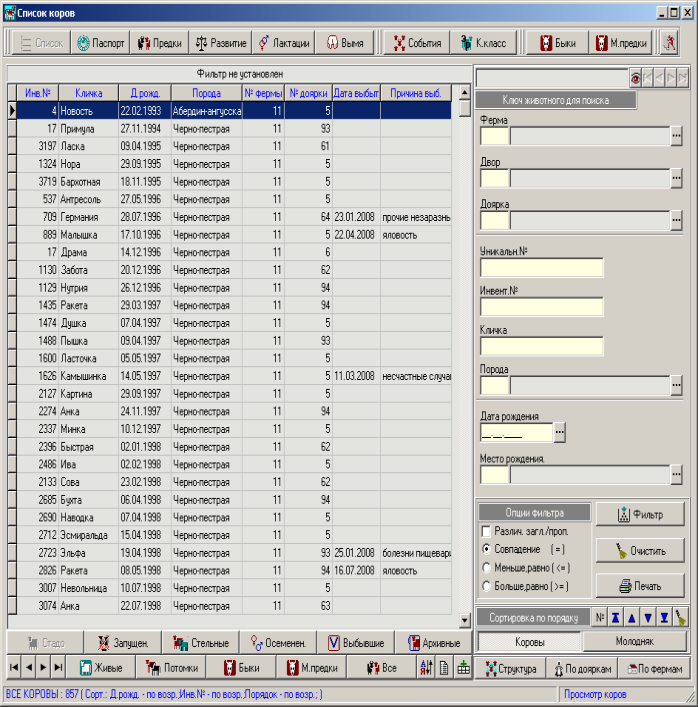
Внизу окна находятся кнопки, с помощью которых можно сформировать следующие списки:
-
«Стадо» – на экране представлены все выбывшие и живые
-
коровы на текущую дату;
-
«Живые» – на экране появляются живые коровы на текущую
-
дату;
-
«Запущенные» – выбираются коровы, находящиеся в запуске;
-
«Выбывшие» – выбракованные коровы;
-
«Стельные» – стельные коровы;
-
«Осемененные» – осемененные коровы;
-
«Архивные» – появляются коровы, занесенные в архив;
-
«Потомки» – потомки животного, выделенного в списке;
-
«Быки» – список быков;
