
Для удаления коровы из списка воспользуйтесь кнопкой «Удалить». Подтвердите решение кнопкой «Да», либо отмените удаление. Если на удаляемую корову имеются ссылки, т.е. она является матерью какой-либо коровы, то удаление коровы становится невозможным. При необходимости можно разрушить ссылки и потом удалить корову из базы.
Принцип работы на вкладке «Предки матери» аналогичен формированию родословной в окне «Быки» вкладки «Предки быка» (см. раздел 4.6.3.)
5. СОЗДАНИЕ БАЗЫ ДАННЫХ ПО КОРОВАМ
Создание базы данных по коровам проводится на основе «Карточки племенной коровы» (2-МОЛ). При нажатии кнопки «Картотека коров» открывается окно для ввода разделов карточки 2-МОЛ.
5.1. Подраздел «Картотека коров»
В окне «Список коров» осуществляется настройка для ввода первичной информации и просмотр списков коров, выбранных по заданным условиям (рис. 36).
Под заголовком окна располагаются кнопки для перехода в следующие окна:
-
ввода информации по разделам карточки 2-МОЛ («Пас-
-
порт», «Предки», «Развитие», «Лактации», «Вымя»);
-
ввода информации по оперативным событиям («События»);
-
расчета и просмотра комплексного класса («К-Класс»);
-
ввода и просмотра информации в справочнике быков («Быки»);
-
ввода и просмотра информации по материнским предкам
-
(«М.Предки»);
-
для выхода в стартовое окно программы.
С левой стороны окна расположен список коров, записанных в базу. Если программа только что установлена, список будет пустым.
При наличии в базе информации по коровам, в зависимости от целей работы, можно выбрать не всех, а только часть коров (поставить фильтр), вывести список в отсортированном виде, изменить заголовок списка (в заголовке выводятся поля, идентифицирующие корову в стаде). Программа запомнит настройки для последующих сеансов работы.
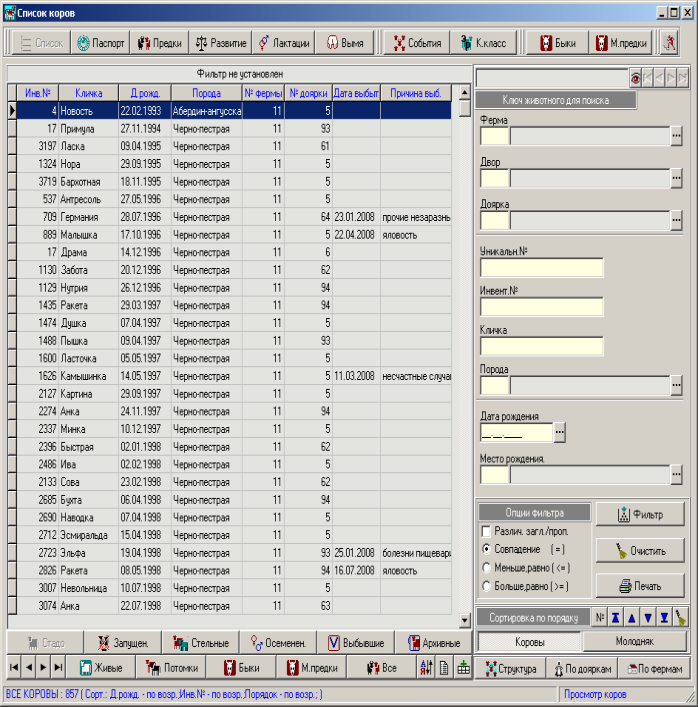
Внизу окна находятся кнопки, с помощью которых можно сформировать следующие списки:
-
«Стадо» – на экране представлены все выбывшие и живые
-
коровы на текущую дату;
-
«Живые» – на экране появляются живые коровы на текущую
-
дату;
-
«Запущенные» – выбираются коровы, находящиеся в запуске;
-
«Выбывшие» – выбракованные коровы;
-
«Стельные» – стельные коровы;
-
«Осемененные» – осемененные коровы;
-
«Архивные» – появляются коровы, занесенные в архив;
-
«Потомки» – потомки животного, выделенного в списке;
-
«Быки» – список быков;
«Материнские предки» – список материнских предков;
«Все» – список всех животных: Стадо, Архивные коровы, Быки, Материнские предки, Телочки, Бычки.
Для изменения порядка и количества выводимых показателей в списке коров, нажмите кнопку «Поля списка» . В окне «Настройка полей списка» с левой стороны на панели «Возможные поля» выводится перечень показателей, которые можно вывести в списке. С помощью клавиши «Добавить» (курсор находится на выбранном показателе с левой стороны окна) на правой стороне окна на панели «Видимые поля» формируется список показателей, которые будут выводиться в списке. С помощью клавиш «Удалить» или «Очистить» (курсор находится на показателе с правой стороны окна) можно сократить (уничтожить) выбранный список полей. При выборе двух и более показателей их порядок можно изменить с помощью стрелок, которые находятся под списком.
Если все условия заданы, нажмите кнопку «Применить». Для отказа от выполненных настроек в окне «Настройка полей списка» можно пользоваться кнопкой «Удалить» или кнопкой «Очистить», которая удаляет весь список полей в разделе «Видимые поля».
Для получения списка коров, в котором записи расположены в определенном порядке, нажмите кнопку «Сортировка списка» , укажите условия сортировки.
Можно создать любой удобный для работы список, в котором животные будут расположены в определенной последовательности, например, в том порядке, в котором коровы стоят на ферме. Для этого необходимо составить требуемый список коров:
-
выберите список «Стадо» или «Живые»;
-
с помощью кнопки «Настройка полей списка» добавьте в
-
список поле «Порядок»;
-
включите в сортировку списка поле «Порядок».
-
В окне «Список коров» появилась панель «Сортировка по по-
рядку» .
Можно приступать к формированию списка. В том случае, если Вам известен порядковый номер коровы, под которым он будет выводиться в списке, воспользуйтесь кнопкой «№». Выберите в списке необходимое животное и нажмите кнопку «№». В окне «Сортировка по порядку» введите порядковый номер коровы и со-
