
храните. Формировать список по порядку можно при помощи кнопок. Выделите в списке корову и нажмите на любую из синих стрелок в разделе «Сортировка по порядку».
Выделенное животное станет первым в списке. Выделите следующую корову и нажмите на кнопку ▼ , она стала в списке второй. Повторяйте данную процедуру до тех пор, пока не будет сформирован желаемый список. Отсортированный по порядку список можно отредактировать с помощью кнопок. Кнопка ▲ позволяет переместить выделенную запись на шаг вверх, кнопка ▼ – на шаг вниз. Подчеркнутые стрелочки перемещают запись в начало или конец списка соответственно. Порядковый номер можно посмотреть. Для этого в разделе «Возможные поля» окна «Настройка полей списка коров» выберите поле «Порядок», нажмите кнопку «Применить». В списке коров появилось поле «Порядок» с порядковыми номерами животных. При отказе от настроенного «по порядку» списка нажмите кнопку «Очистить» в разделе «Сортировка по порядку».
С правой стороны окна «Список коров» на панели «Ключ животного для поиска» выводится перечень ключевых реквизитов, по которым можно осуществлять поиск животных в списке. Значение показателей для поиска задается с клавиатуры или выбирается из справочника. Заданные параметры являются фильтром, который запускается кнопкой «Фильтр». Для уточнения условий поиска (фильтра) можно указать одну из опций: «больше, равно», «меньше, равно», «совпадение», «различ.загл./проп.» («различие заглавных и прописных букв»).
При поиске записи в списке животных можно использовать навигатор, линейные полосы прокрутки (скролинги) или функцию «Поиск по произвольному набору полей» во всех окнах «Картотеки коров».
Если выбрана корова и ее реквизиты находятся в активной строке (выделена темным цветом) списка, можно приступать к заполнению параметров карточки 2-МОЛ:
– открыть окно «Паспорт», щелкнув 2 раза левой кнопкой мыши по активной строке;
– с помощью мышки выбрать любой из разделов карточки 2- МОЛ (нажать клавишу с названием раздела).
Для записи новой карточки 2-МОЛ существует кнопка «Добавить» , программа открывает пустое окно «Ввод коровы» для ввода информации.
В окне «Список коров» можно посмотреть общую структуру стада по хозяйству, по фермам и дояркам. Для этого необходимо нажать соответствующую кнопку в разделе «Структура стада».
Используя контекстное меню, вызываемое щелчком правой кнопки мыши, можно установить дополнительные настройки или открыть следующие окна базы данных: Фермы, Дворы, Семейства, Доярки, Техники.
Из окна «Список коров» можно перейти в окно «Список молодняка», выбирая опцию «Молодняк».
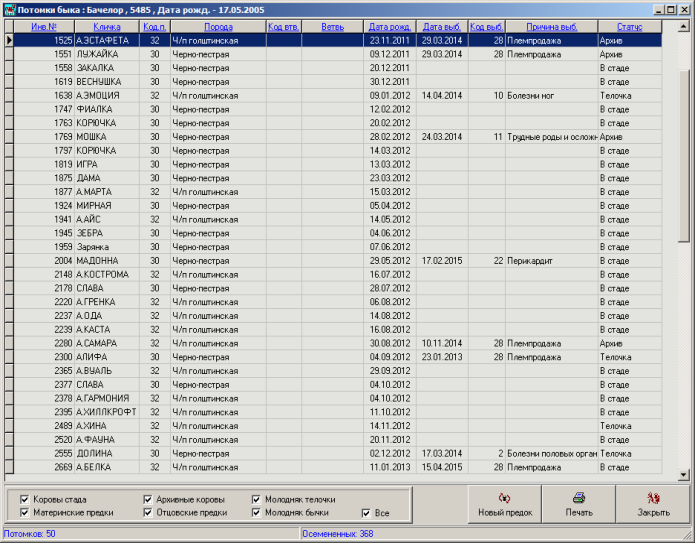
Для просмотра информации по потомкам , в окне «Список коров» выделите животное, потомков которого нужно посмотреть, нажмите кнопку «Потомки».
По умолчанию на экране появляется список всех потомков выбранного животного. В левой нижней части экрана существует возможность выбрать потомков, входящих в список. Для этого нужно оставить отметки « » только на списках, где находятся нужные потомки. Полученный список можно распечатать, воспользовавшись клавишей «Печать».
Если Вы просматриваете потомков быка или материнского предка в окне «Потомки» будет доступна кнопка «Новый предок». Кнопка «Новый предок» служит для переназначения потомков другому предку. Данная функция будет очень полезна, когда в базе данных оказалось два или более двойных животных, которых необходимо удалить, а программа не разрешает это сделать сообщением « Нельзя удалить животное. В списке на него есть ссылки ». Для переназначения потомков нажмите клавишу «Новый предок» (рис. 37).
В открывшемся окне «Переназначение предка: …» в разделе «Новый предок» в поле «Инвентарный №» необходимо ввести (выбрать) инвентарный номер предка, которому переназначаются потомки (рис. 38). На экран выводятся ключевые реквизиты нового предка. Если нужно переназначить всех потомков, нажмите кнопку «Выбрать всех». Если Вы хотите переназначить только часть потомков, то в поле «Переназначение» необходимо двойным щелчком мыши, или клавишей «Пробел» установить знак «+» у тех потомков, которым будут переназначены предки.
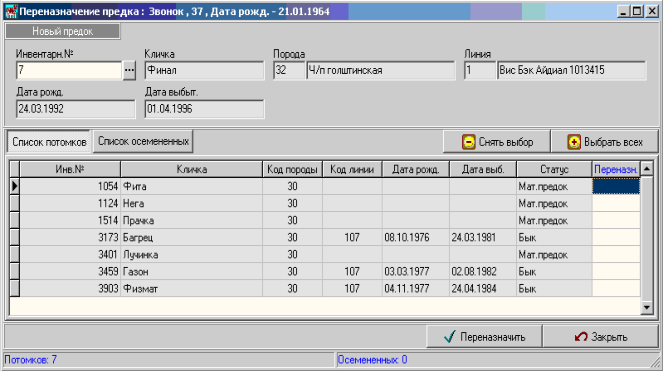
Очистить поле «Переназначение» для всего списка потомков можно кнопкой «Снять выбор». После нажатия клавиши «Переназначить» и положительном ответе запускается функция переназначения. Если по какой либо причине данная функция не отра-
