
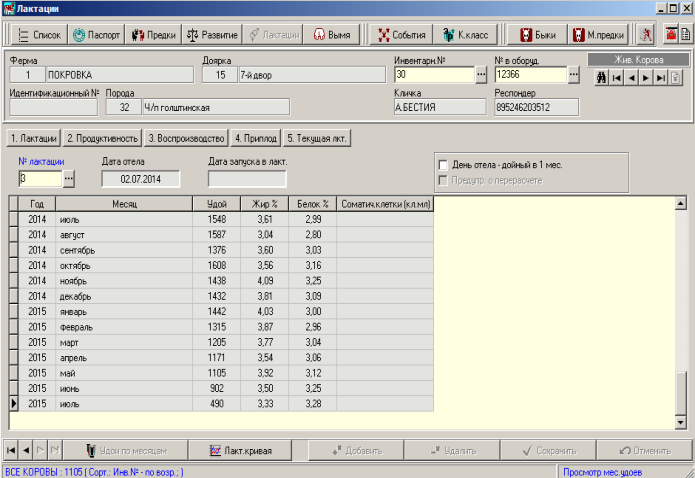
Для ввода продуктивности за следующий месяц служит кнопка «Добавить». Информацию за каждый введенный месяц необходимо сохранять , нажимая одноименную клавишу.
После ввода помесячной продуктивности, рассчитанной вручную, рекомендуется перейти на событийный ввод информации, т.е. на режим ввода «Контрольные удои».
Для этого у каждой коровы через вкладку «2. Продуктивность» в графе «Расчет продуктивности» поменять «Ручной ввод» на «Контрольные удои», либо вызвать контекстное меню и по всему стаду (ферме, доярке) запустить «Перевод текущих лактаций с ручного ввода на событийный».
Обратный перевод с событийного ввода на ручной возможен только в том случае, если не были введены события , на основе которых проводились расчеты продуктивности.
Следовательно, для перевода лактации с «событийного» на «ручной» ввод необходимо удалить введенные ранее события.
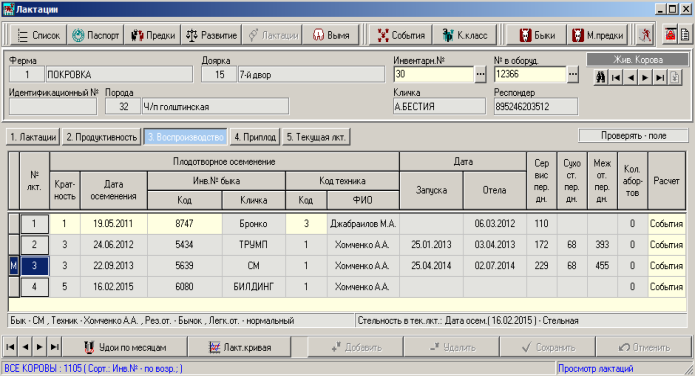
Вкладка 3. Воспроизводство (рис. 50)
Во вкладке «Воспроизводство» можно просмотреть показатели воспроизводства по всем лактациям и по окончании ручного ввода информации здесь необходимо перевести ввод данных на событийный. Для этого в последней графе «Расчет» щелкните 2 раза левой
клавишей мыши по ячейке на текущей лактации и выберите режим «События».
Во Вкладке 4. Приплод представлена детальная информация о приплоде по всем лактациям коровы.
Вкладка 5. «Текущая лактация» (рис. 51) содержит данные по текущей лактации коровы на «Дату расчета».
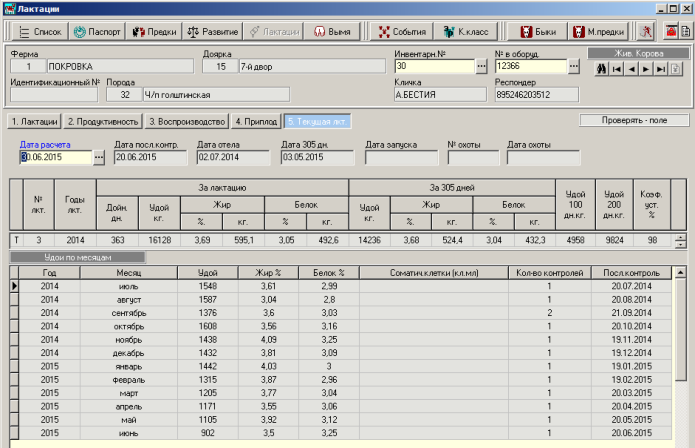
По умолчанию «Дата расчета» равна первому дню месяца, следующего после месяца, в котором был последний контроль молока.
Таким образом, все показатели продуктивности будут рассчитаны до «Даты расчета». При желании дату расчета можно изменить. Если в разделе «Удои по месяцам» месяц лактации выделен зеленым цветом, значит, в этом месяце не было контроля молока.
Во всех вкладках, кроме «Текущая лактация», можно просмотреть лактационную кривую и удой по месяцам, нажав на соответствующую кнопку в нижнем левом углу окна. Предварительно необходимо установить курсор на лактацию, которую планируется просмотреть.
5.2.4 Развитие коровы
Окно «Развитие коровы» (рис. 52) является одним из разделов карточки 2-МОЛ, содержит сведения по живой массе по возрастам, по промерам и оценке экстерьера животного.
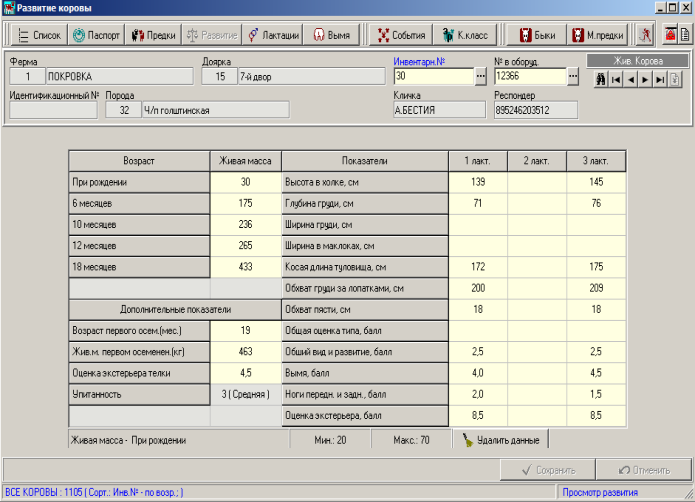
В указанное окно можно попасть из окна « Список коров» , либо из окон разделов карточки 2-МОЛ.
Для взрослых коров не обязательны сведения о живой массе по возрастам от «при рождении» до «18 месяцев». Желательно вно-
