
сить живую массу «при первом осеменении» и «возраст первого осеменения» в месяцах.
Обязательным показателем данного окна является оценка экстерьера коровы (балл за экстерьер). При его отсутствии корова не бонитируется.
Все данные проходят логическую проверку, а также проверку соответствия «Справочнику предельных значений». При несоответствии выдается сообщение об ошибках.
Вкладка «ОТТ» (рис. 53), предусмотрена для внесения оценки типа телосложения.
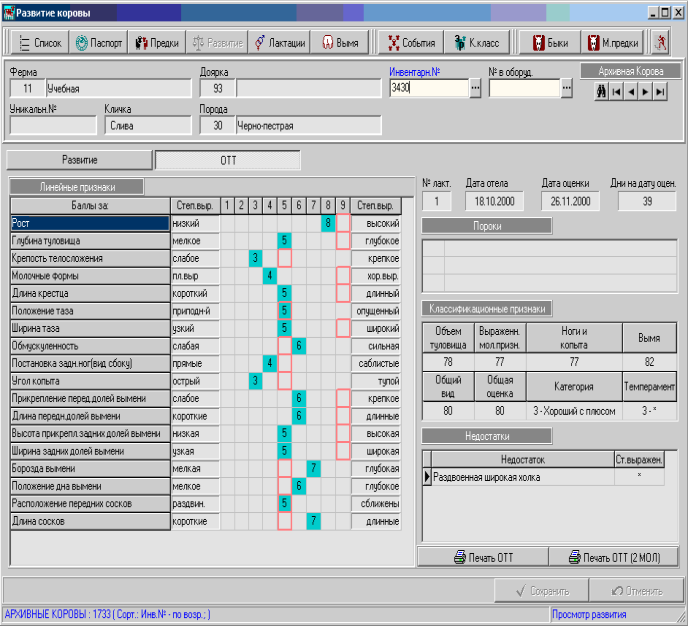
Оценщик производит оценку животных согласно инструкции в период от 30 до 150 дней после отела. Данные оценки и архив базы данных «Селэкс» хозяйства передаются в организацию, занимающуюся оценкой типа телосложения. После обработки информации по оценке животных хозяйству возвращают базу данных с внесенной оценкой типа телосложения по коровам. (Возможна передача
информации из ОТТ по коровам только в виде стандартных карточек оценки, без внесения в программу «Селэкс» хозяйства).

5.2.5. Вымя
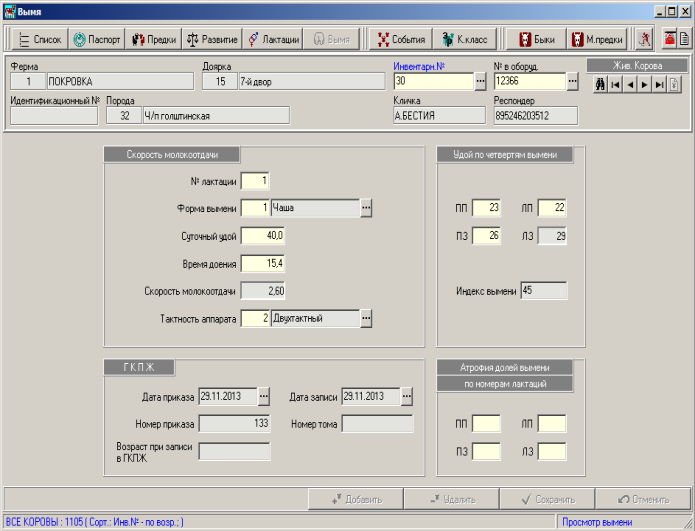
Окно «Вымя» (рис. 54) является одним из разделов карточки 2- МОЛ, содержит сведения о скорости молокоотдачи, форме и индексе вымени коровы.
В указанное окно можно попасть из окна « Список коров» , либо из окон разделов карточки 2-МОЛ.
При просмотре свойств вымени коровы будут подаваться в соответствии с подготовленным списком. В заголовке указан «статус» животного (живая или выбывшая корова).
Тактность аппарата появляется на экране из справочника доярок. Заполняется номер лактации определения скорости молокоотдачи, форма вымени, суточный удой и время доения с точностью до десятых. Скорость молокоотдачи рассчитывается автоматически и появляется на экране в соответствующем поле. Удой по четвертям вымени заполняется в процентах от общего удоя, сумма удоев
по четвертям вымени должна составлять 100%. Эти показатели могут отсутствовать. Индекс вымени рассчитывается автоматически.
В панели «Атрофия вымени» в поле, соответствующем атрофированной доле проставляется № лактации, когда получена атрофия. В окне «Вымя» также вносятся данные о записи в ГПК.
При записи информации производится контроль на наличие кодов в соответствующих справочниках: формы вымени и тактности доильного аппарата, а также проверка на предельные значения суточного удоя и времени доения.
5.3. Ввод оперативной информации
5.3.1. Общий порядок ввода событий
Вкладка «События» (рис. 55) открывает окно для ввода событий: Контроль, Отел, Запуск, Охота/Осеменение, Стельность, Перемещение, Выбытие, РИД, Назначение, Взвешивание, Кровь, № в оборудовании, ОТТ коров, Чипирование, Регистрация, ГКПЖ.
События по корове можно вносить, если она зарегистрирована в базе данных программы, т.е. по данной корове введена карточка 2-МОЛ. Окна для ввода открываются из окна « Список» , либо из разделов карточки 2-МОЛ.
Все события имеют одинаковый принцип ввода информации. При вводе производится логический и форматный контроль информации на соответствие основных данных коровы их предельным значениям.
Каждое событие имеет свой экран для ввода данных. Для перехода на событие необходимо выбрать соответствующее событие в панели с их названиями.
В нижней части окна выводится панель «Состояние животного» (рис. 56), в которой можно просмотреть данные основных событий текущей лактации.
Панель «Состояние животного» можно убрать с экрана, нажав крестик в правом верхнем углу этой панели или вернуть обратно нажатием кнопки «Панель состояния» справа внизу рабочего окна.
В левой части экрана расположена панель «Список животных» (рис. 57), в которой осуществляется поиск животного для ввода событий.
