
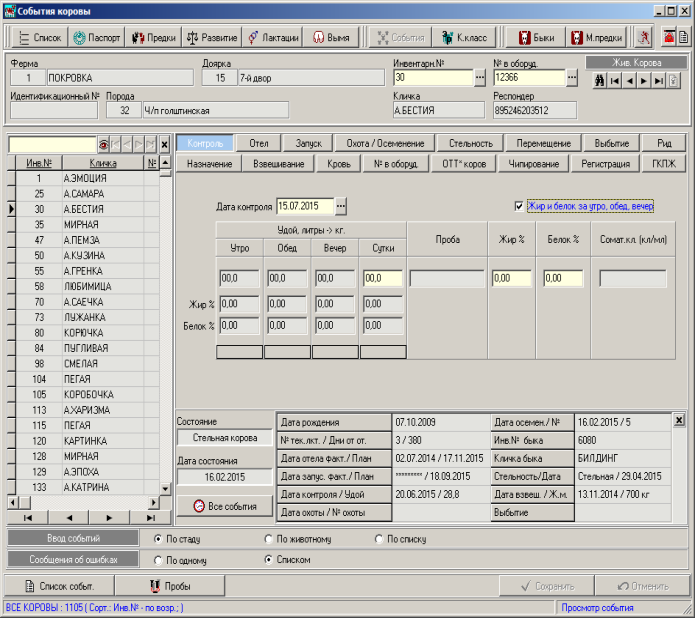
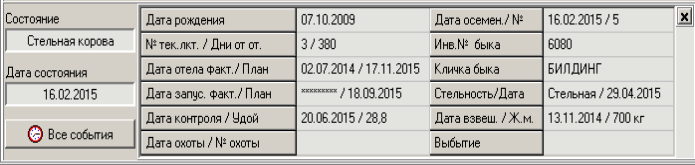
Панель «Список животных» так же можно убрать с экрана, нажав крестик в правом верхнем углу этой панели или вернуть обратно нажатием кнопки «Список животных» справа внизу рабочего окна.
Сообщения о некорректном вводе событий делятся на два вида: ошибки и предупреждения .
Ошибочные события не будут записаны в базу данных до их исправления. Если выдается предупреждение, необходимо проанализировать информацию и выбрать решение: отказаться от ввода или подтвердить ввод события.
В некоторых случаях при записи события может возникнуть не одно, а несколько предупреждений. Можно выбрать порядок, в котором будут подаваться предупреждения, отметив в строке «Сообщение об ошибках» необходимую опцию:

По одному – после ввода информации по событию на экране появляется предупреждение с возможностью сохранить или отменить ввод, затем появляется следующие предупреждение и т.д.;
Списком – на экран выводится диалоговое окно «Список предупреждений». Необходимо подтвердить все предупреждения, отметив их знаком « √ » . Нажатие кнопки «Сохранить» сохраняет введенное «Событие».
Ввод информации по событиям может производиться по любому из трех ниже описанных режимов:

Выбранный режим ввода событий работает на всех событиях и сохраняется при последующих входах в программу.
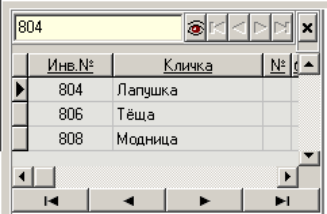
Режим ввода событий «По стаду» (установлен по умолчанию). Введите с клавиатуры в поле «Поиск» «Инв №» животного и нажмите клавишу «Enter». При этом в верхнем поле «Инв.№» автоматически происходит поиск животного (рис. 40).
Внимание! Поиск животного можно производить по любому полю. Зависит от того, какое поле стоит первой колонкой. Можно изменить на «Кличку», «№ по порядку» или «№ в оборудовании».
Далее курсор переходит в поле «Дата события». После ввода даты события, информации по событию и нажатия кнопки «Сохранить» происходит проверка и сохранение события. Курсор возвращается в поле «Поиск» животного.
« Событие» остается прежним; «Животное» остается прежним; «Дата события» – сохраняется последняя дата.
Режим ввода событий « По животному ». Вводим № животного в поле «Поиск», нажимаем «Enter» на клавиатуре, курсор последовательно переходит в поле «Дата события». Вводим дату, информацию по событию, нажимаем «Сохранить». Курсор переходит в поле «Дата события» для ввода следующей даты этого же события по этому же животному.
«Событие» остается прежним; «Животное» остается прежним; «Дата события» не сохраняется и обнуляется.
Режим ввода событий « По списку ». Вводим № животного в поле «Поиск», нажимаем «Enter» на клавиатуре, курсор мышки переходит в поле «Дата события». Вводим дату и информацию по событию, нажимаем «Сохранить». После этого выбор автоматически переходит на следующее животное в настроенном списке. Курсор переходит в поле «Дата события» для ввода информации по данному событию для следующего в списке животного.
«Событие» остается прежним; «Животное» меняется на следующее в настроенном списке; «Дата события» – сохраняется последняя.
5.3.2. Ввод события «Контроль»
Для удобства ввода данных по контрольным дойкам необходимо настроить поля для ввода информации, т.е. закрыть те поля, куда информация вводиться не будет.
Для этого на любом сохраненном событии (кнопка «Сохранить должна быть погашена) щелкните по правой кнопке мыши, выберите функцию «Настройки полей» – «Поля для редактирования». В открывшемся окне «Поля для редактирования», напротив тех полей, по которым Вы не будете вводить данные, в колонке «Просмотр» двойным щелчком левой кнопки мыши установите слово «Просмотр». Сохраните настройку полей кнопкой «Сохранить».
Например , при вводе молока только за «Сутки» при трех- разовой дойке «Просмотр» устанавливают по трем полям «Удой утро», «Удой обед», «Удой вечер». Если не будете вносить жир и белок каждой контрольной дойки, отключите опцию «Жир и белок за утро, обед и вечер».
