
по четвертям вымени должна составлять 100%. Эти показатели могут отсутствовать. Индекс вымени рассчитывается автоматически.
В панели «Атрофия вымени» в поле, соответствующем атрофированной доле проставляется № лактации, когда получена атрофия. В окне «Вымя» также вносятся данные о записи в ГПК.
При записи информации производится контроль на наличие кодов в соответствующих справочниках: формы вымени и тактности доильного аппарата, а также проверка на предельные значения суточного удоя и времени доения.
5.3. Ввод оперативной информации
5.3.1. Общий порядок ввода событий
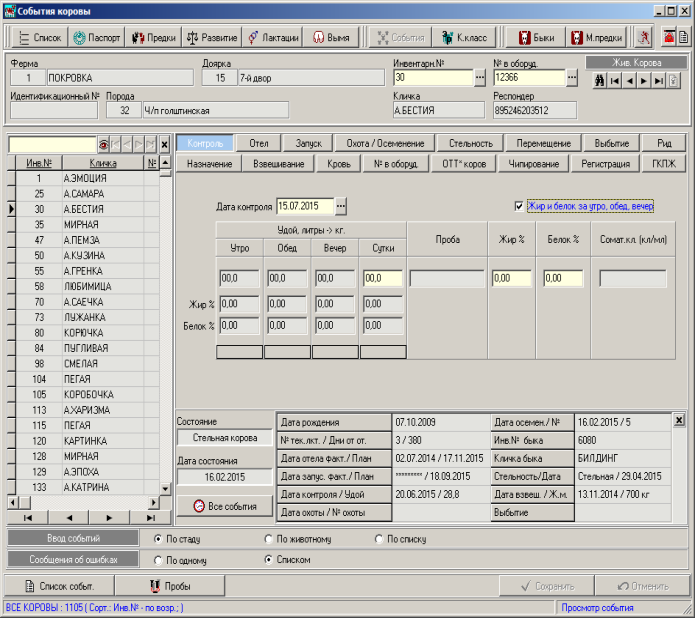
Вкладка «События» (рис. 55) открывает окно для ввода событий: Контроль, Отел, Запуск, Охота/Осеменение, Стельность, Перемещение, Выбытие, РИД, Назначение, Взвешивание, Кровь, № в оборудовании, ОТТ коров, Чипирование, Регистрация, ГКПЖ.
События по корове можно вносить, если она зарегистрирована в базе данных программы, т.е. по данной корове введена карточка 2-МОЛ. Окна для ввода открываются из окна « Список» , либо из разделов карточки 2-МОЛ.
Все события имеют одинаковый принцип ввода информации. При вводе производится логический и форматный контроль информации на соответствие основных данных коровы их предельным значениям.
Каждое событие имеет свой экран для ввода данных. Для перехода на событие необходимо выбрать соответствующее событие в панели с их названиями.
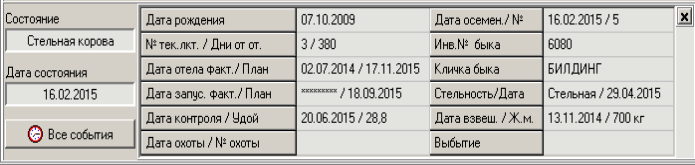
В нижней части окна выводится панель «Состояние животного» (рис. 56), в которой можно просмотреть данные основных событий текущей лактации.
Панель «Состояние животного» можно убрать с экрана, нажав крестик в правом верхнем углу этой панели или вернуть обратно нажатием кнопки «Панель состояния» справа внизу рабочего окна.
В левой части экрана расположена панель «Список животных» (рис. 57), в которой осуществляется поиск животного для ввода событий.
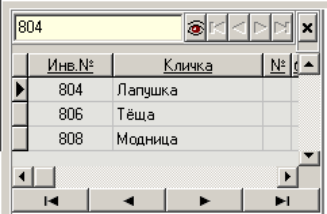
Панель «Список животных» так же можно убрать с экрана, нажав крестик в правом верхнем углу этой панели или вернуть обратно нажатием кнопки «Список животных» справа внизу рабочего окна.
Сообщения о некорректном вводе событий делятся на два вида: ошибки и предупреждения .
Ошибочные события не будут записаны в базу данных до их исправления. Если выдается предупреждение, необходимо проанализировать информацию и выбрать решение: отказаться от ввода или подтвердить ввод события.
В некоторых случаях при записи события может возникнуть не одно, а несколько предупреждений. Можно выбрать порядок, в котором будут подаваться предупреждения, отметив в строке «Сообщение об ошибках» необходимую опцию:

По одному – после ввода информации по событию на экране появляется предупреждение с возможностью сохранить или отменить ввод, затем появляется следующие предупреждение и т.д.;
Списком – на экран выводится диалоговое окно «Список предупреждений». Необходимо подтвердить все предупреждения, отметив их знаком « √ » . Нажатие кнопки «Сохранить» сохраняет введенное «Событие».
Ввод информации по событиям может производиться по любому из трех ниже описанных режимов:

Выбранный режим ввода событий работает на всех событиях и сохраняется при последующих входах в программу.
Режим ввода событий «По стаду» (установлен по умолчанию). Введите с клавиатуры в поле «Поиск» «Инв №» животного и нажмите клавишу «Enter». При этом в верхнем поле «Инв.№» автоматически происходит поиск животного (рис. 40).
Внимание! Поиск животного можно производить по любому полю. Зависит от того, какое поле стоит первой колонкой. Можно изменить на «Кличку», «№ по порядку» или «№ в оборудовании».
Далее курсор переходит в поле «Дата события». После ввода даты события, информации по событию и нажатия кнопки «Сохранить» происходит проверка и сохранение события. Курсор возвращается в поле «Поиск» животного.
