
« Событие» остается прежним; «Животное» остается прежним; «Дата события» – сохраняется последняя дата.
Режим ввода событий « По животному ». Вводим № животного в поле «Поиск», нажимаем «Enter» на клавиатуре, курсор последовательно переходит в поле «Дата события». Вводим дату, информацию по событию, нажимаем «Сохранить». Курсор переходит в поле «Дата события» для ввода следующей даты этого же события по этому же животному.
«Событие» остается прежним; «Животное» остается прежним; «Дата события» не сохраняется и обнуляется.
Режим ввода событий « По списку ». Вводим № животного в поле «Поиск», нажимаем «Enter» на клавиатуре, курсор мышки переходит в поле «Дата события». Вводим дату и информацию по событию, нажимаем «Сохранить». После этого выбор автоматически переходит на следующее животное в настроенном списке. Курсор переходит в поле «Дата события» для ввода информации по данному событию для следующего в списке животного.
«Событие» остается прежним; «Животное» меняется на следующее в настроенном списке; «Дата события» – сохраняется последняя.
5.3.2. Ввод события «Контроль»
Для удобства ввода данных по контрольным дойкам необходимо настроить поля для ввода информации, т.е. закрыть те поля, куда информация вводиться не будет.
Для этого на любом сохраненном событии (кнопка «Сохранить должна быть погашена) щелкните по правой кнопке мыши, выберите функцию «Настройки полей» – «Поля для редактирования». В открывшемся окне «Поля для редактирования», напротив тех полей, по которым Вы не будете вводить данные, в колонке «Просмотр» двойным щелчком левой кнопки мыши установите слово «Просмотр». Сохраните настройку полей кнопкой «Сохранить».
Например , при вводе молока только за «Сутки» при трех- разовой дойке «Просмотр» устанавливают по трем полям «Удой утро», «Удой обед», «Удой вечер». Если не будете вносить жир и белок каждой контрольной дойки, отключите опцию «Жир и белок за утро, обед и вечер».
Ввод показателя «Соматические клетки» производится в целых единицах в миллилитре (например 250 000 в мл).
По окончании ввода данных сохраните информацию.

5.3.3. Ввод события «Отел»
Для удобства ввода данных по отелам так же можно настроить поля для ввода (см. п. 5.3.2).
Поля результата и легкости отела являются обязательными для заполнения.
Ввод аборта у нетели . При вводе аборта у нетели производится проверка на наличие и продолжительность стельности. Если продолжительность стельности более 210 дней – аборт открывает лактацию.
Ввод аборта у коровы. При вводе аборта у коровы производится проверка на наличие запуска, продолжительность стельности и дойные дни в текущей лактации. Если корова запущена – аборт открывает лактацию. Если корова не запущена, производится проверка на продолжительность стельности (более 180 дней) и дойные дни в текущей лактации (более 240 дней) – аборт открывает лактацию.
По окончании ввода данных сохраните информацию.
5.3.4. Ввод события «Запуск»
Заполняется только поле «Дата события».
По окончании ввода данных сохраните информацию.
5.3.5. Ввод события «Охота/Осеменение»
Для удобства ввода данных по охотам и осеменениям так же можно настроить поля для ввода (см. п. 5.3.2). Закрыть для ввода можно только поле «Доз спермы».
Внимание! Работа с событием «Охота» возможна только при наличии установленной опции «√» в поле «Охоты», подраздела «Установки хозяйства» раздела «Кодификаторы» главного меню программы.
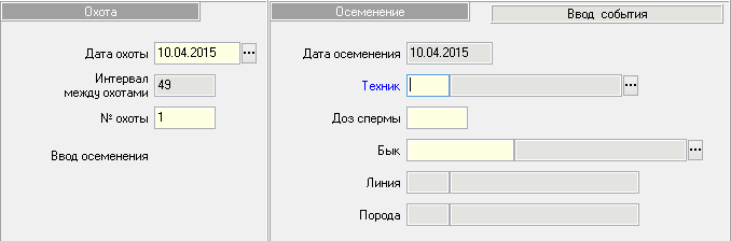
Если при вводе события «Охота» необходимо ввести на эту же дату и событие «Осеменение», то в поле «Ввод осеменения» установите опцию «√» (рис. 58).
По окончании ввода данных сохраните информацию.
5.3.6. Ввод события «Стельность»
Внесите дату события. Выберите код результата стельности через справочник . Сохраните.
5.3.7. Ввод события «Перемещение»
Внесите дату события. Выберите из справочника код доярки, к которой будет переведено животное. Наименование фермы появится автоматически. Новый номер присваивается только в случае дублирования номеров на ферме.
По окончании ввода данных сохраните информацию.

5.3.8. Ввод события «Выбытие»
Внесите дату события. Выберите из справочника причину выбытия. В зависимости от причины выбытия автоматически заполняется поле «Расход», который можно изменить по кнопке из предлагаемого списка.
По окончании ввода данных сохраните информацию.

5.3.9. Ввод события «Рид» и «Кровь»
Внесите дату события. Выберите из справочника результат проверки на РИД.

5.3.10. Ввод события «Кровь»
Информация по группе крови и достоверности происхождения животного вводится при наличии данных. Сохраненные данные отражаются в окне «Паспорт».
