
Если необходимо ввести событие «Назначение» для одного животного, внесите дату события. Выберите из справочника код назначения. Нажмите «Сохранить».
Если необходимо ввести событие «Назначение» для всего стада, внесите дату события. Поставьте опцию «√» в поле «Назначить всему стаду».
Внимание! Перед запуском расчета события «Назначения» для всего стада убедитесь в наличии и правильности установленных нормативов для групп использования в подразделе «Нормативы для групп использования» раздела «Кодификаторы» главного меню программы.
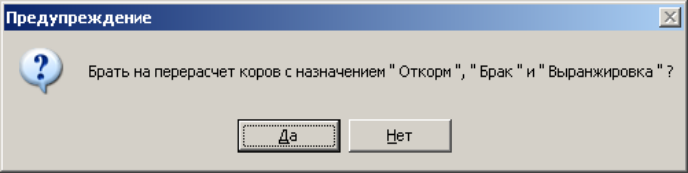
Нажмите «Сохранить». Появится предупреждение (рис. 59) При выборе ответа «Нет» животные, которые имеют назначение «Откорм», «Брак» и «Выранжировка», не будут взяты на перерасчет.
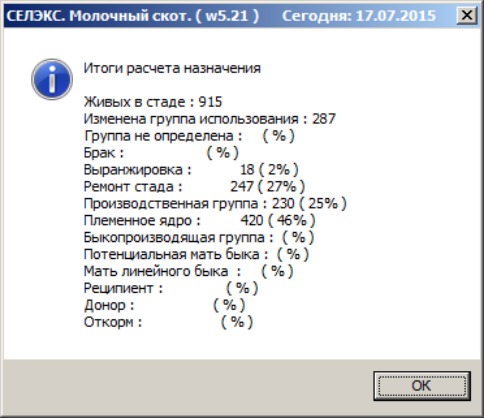
По окончании пересчета появятся «Итоги расчета назначения» (рис. 60).
Изменяя нормативы для групп использования в подразделе «Нормативы для групп использования» раздела «Кодификаторы» главного меню программы и повторно запустив расчет по всему стаду, Вы имеете возможность изменять процентное соотношение для каждой группы.
5.3.12. Просмотр, редактирование и удаление событий
Кнопка «Список событий» открывает окно для просмотра всех событий по животному, а также для редактирования или удаления событий. Из общего списка событий можно выбрать только те события, которые относятся к нужной лактации. Для этого введите в поле «Номер лактации» номер лактации или выберите лактацию из предлагаемого списка .
Событие в списке можно найти по дате события или по любому другому поисковому полю. Для этого воспользуйтесь функцией «Поиск» .
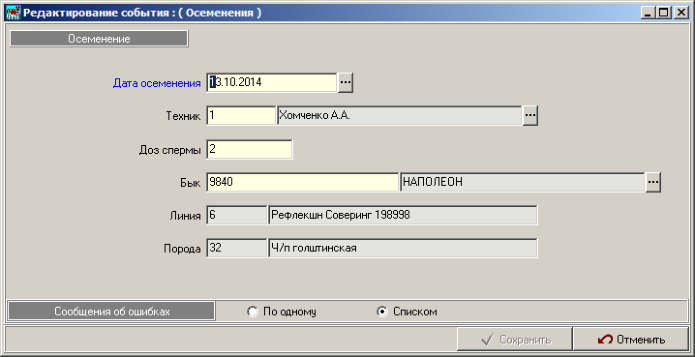
Для редактирования события нужно отметить его в списке событий и нажать кнопку «Редактировать». На экран выводится окно «Редактирование событий» (рис. 61), в котором вносятся необходимые исправления. После соответствующих проверок отредактированное событие записывается в базу нажатием кнопки «Сохранить».
Для удаления события выберите событие в списке и нажмите кнопку «Удалить». Если удаляемое событие не влечет за собой логических неувязок в базе данных, событие будет удалено. Для события «Контроль» предусмотрено удаление всего списка контролей за лактацию. С этой целью выбирается лактация в поле «Номер лактации», нажатие кнопки «Удалить все» удаляет все контроли за выбранную лактацию.
По каждому событию можно внести свои комментарии. Например, подлежит сдаче на мясокомбинат, продаже, не доится по болезни и т.д. Для этого нажмите кнопку в строке «Аннотации» и введите необходимую запись.
5.3.13. Пробы
Есть возможность вводить данные контроля молока в два этапа. Вначале вносится удой и номер пробы (согласно п. 5.3.2. Ввод события «Контроль»). После получения результатов анализа из лаборатории по номеру пробы и дате контроля есть возможность доввести жир, белок, соматические клетки, используя экран «Пробы» (рис. 62).
В поле «Дата контроля» раздела «Фильтр» вводится дата контроля. После нажатия «Enter» будут выбраны из базы все контроли, введенные на эту дату и имеющие № пробы.
Все пробы будут отсортированы по возрастанию № пробы. Можно закрыть те колонки, по которым информация вводиться не будет, это делается в контекстном меню (рис. 63), в которое можно войти, щелкнув правой кнопкой мыши.
Пробы, по которым данные (Жир, Белок, Соматические клетки)
уже занесены, можно удалить с помощью кнопки
Для удаления проб с заполненным жиром и (или) с заполненным белком необходимо установить опции «√» в соответствующих
разделах . Для удаления всех проб на конкретную дату проверьте установку опции «√» по правой кнопке мыши (Рис. 63).

